3. Mesaj Hazırlama
3.2. Sevkiyat Bilgileri
Bu alanda sevkiyat listesi Muhattap, Teslim alanı, Kapı ve Durum (Yeni veya arsiv) kriterlerine göre filtrelenebilir.3.2.1 Oluşturulan veya oluşturulacak olan sevkiyatların görünümü:
Sevkiyat Bilgileri alanı Id, Muhattap, Teslim alanı, Kapı, Durum, İrsaliye No, İrsaliye Tarihi, Parça Seçimi gibi alanlardan oluşur. Ekran görüntüsü aşağıdaki gibidir.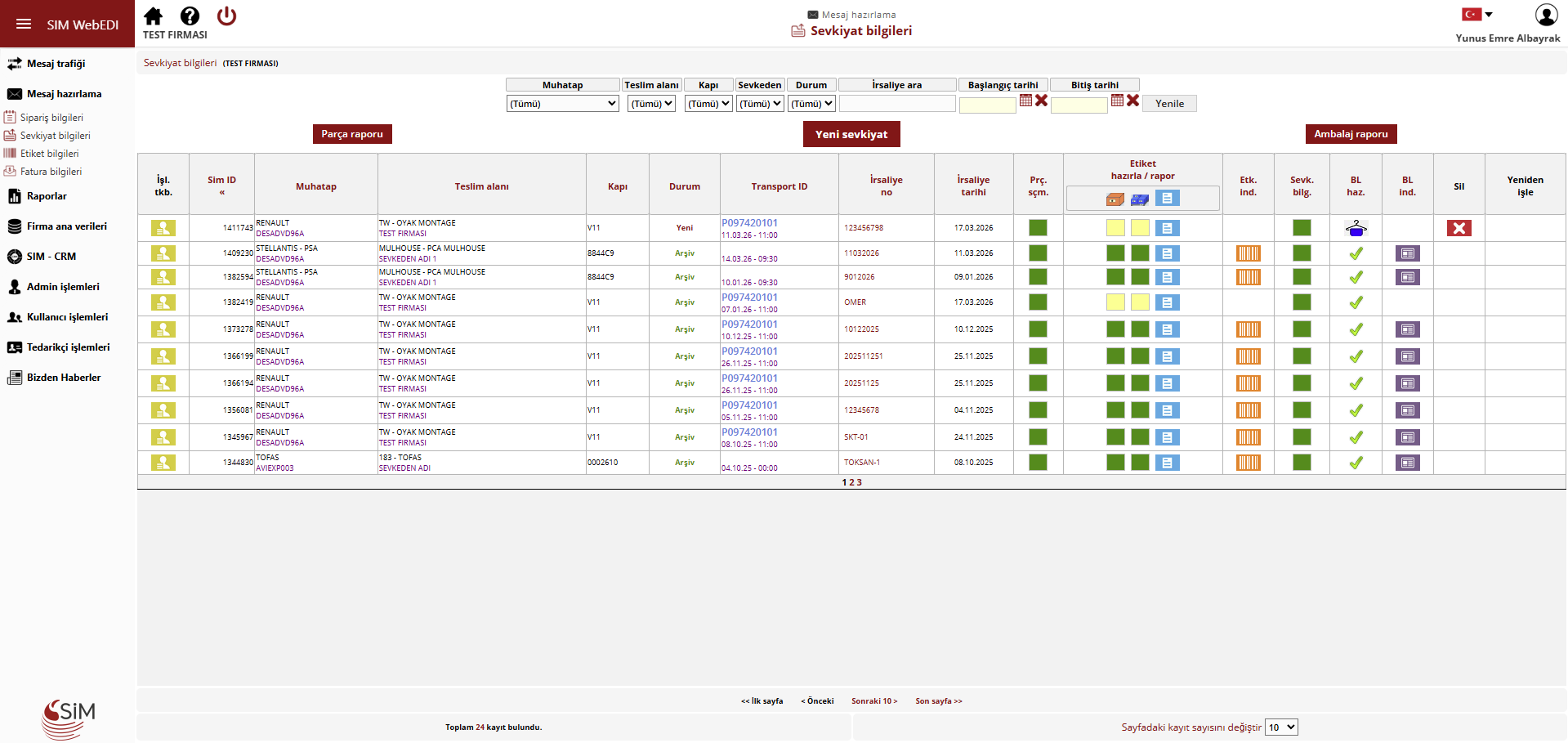
Yeşil kutular bu alanların tamamlandığını gösterir ancak gerektiğinde üzerinde değişiklikler yapılabilir. Sarı kutular ise bu bölümdeki işlemlerin henüz tamamlanmadığını gösterir.
3.2.2. Yeni sevkiyat oluşturma:
Sevkiyat Bilgileri ekranındaki "Yeni sevkiyat" butonuna tıklanıp yeni sevkiyat oluşturulabilir. Yeni sevkiyat oluşturma ekranı aşağıdaki gibidir.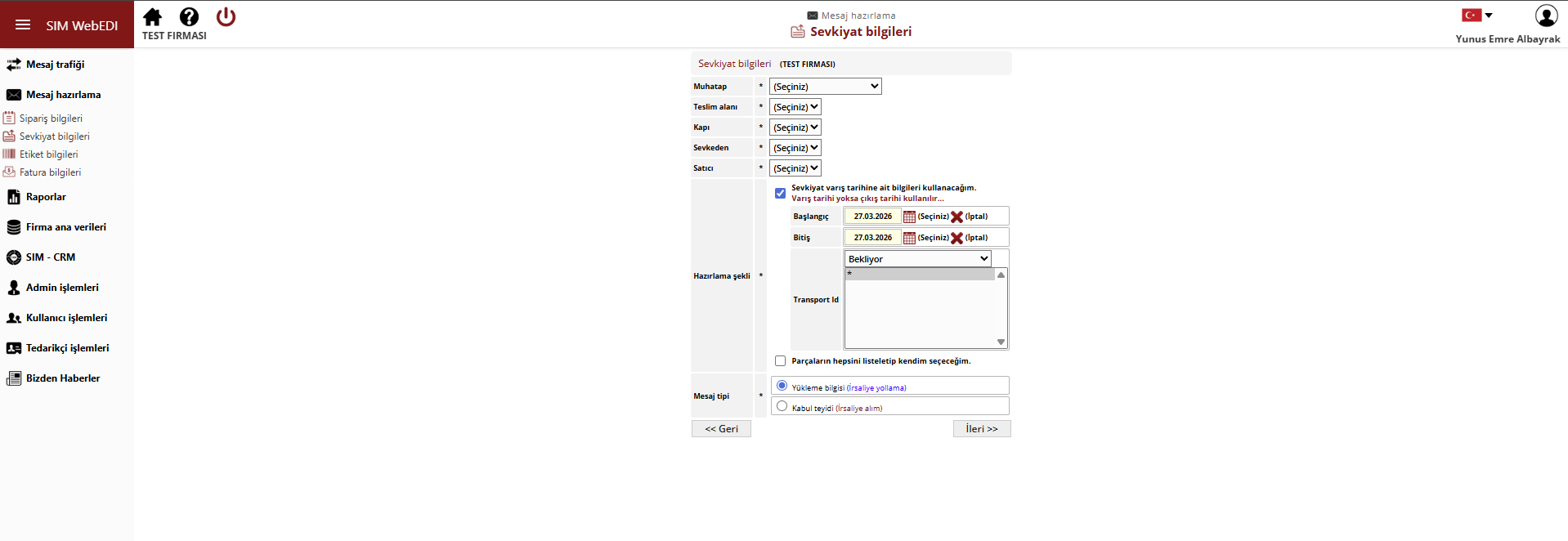
Muhattap, Teslim Alanı, Kapı, Sevkeden ve İrsaliye Hazırlama Şekli seçildikten sonra İleri butonu ile devam edilir. İrsaliye Hazırlama Şekli alanı iki seçeneklidir. Bunlardan ilki Sevkiyat Tarihine Ait Bilgileri Kullanacağım diğeri ise Parçaların Hepsini Listeletip Kendim Seçeceğim'dir. İlk seçenek kullanılırken tarih aralığı seçilir İleri'ye tıklanır. Açılan ekran aşağıdaki gibidir.
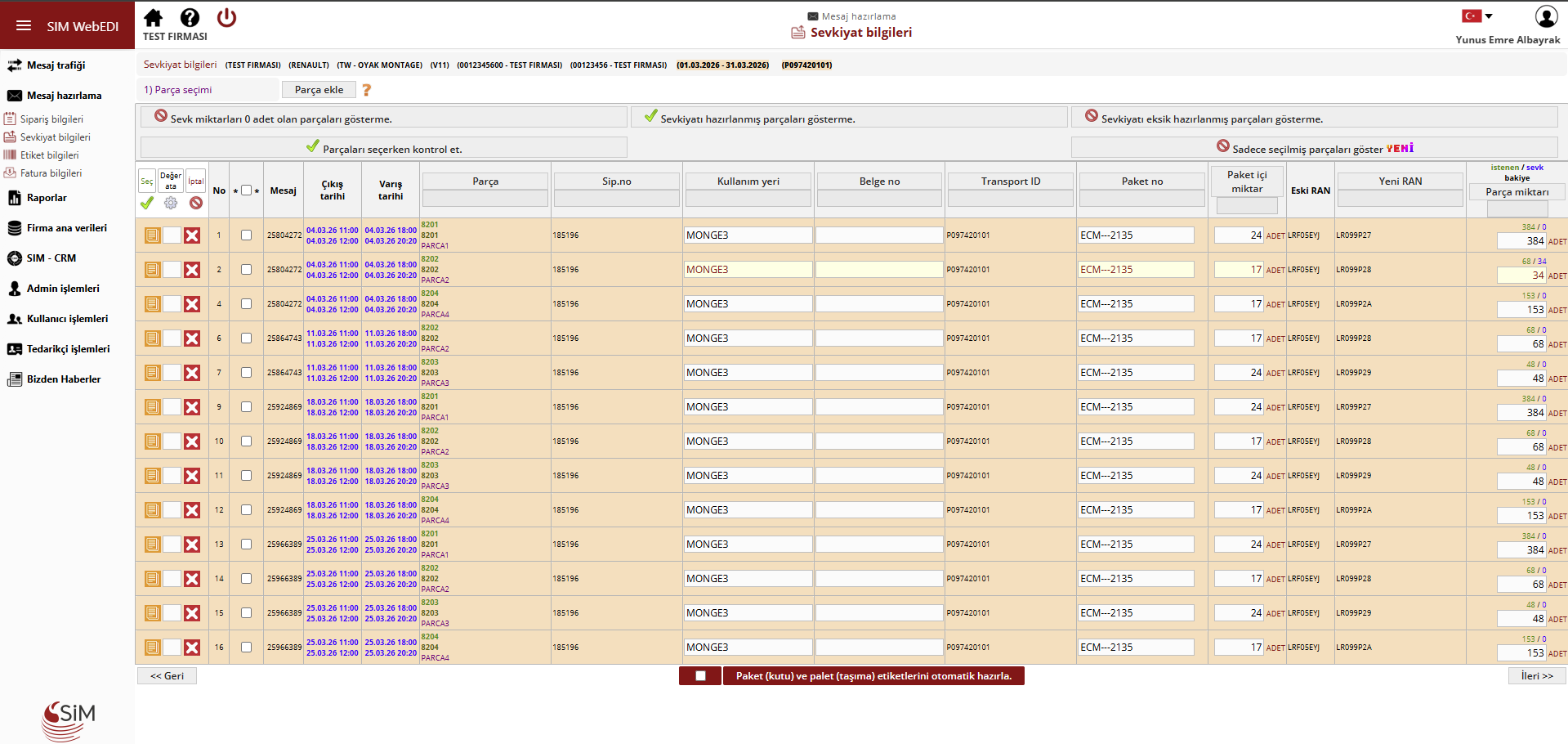
Bu ekranda sipariş mesajına göre parçalar eklenmiştir. Stok durumuna göre Parça Miktarı alanı değiştirilebilir veya farklı parçalar eklemek için "Parça Ekle" butonuna basılır. Açılan ekran görüntüsü aşağıdaki gibidir.
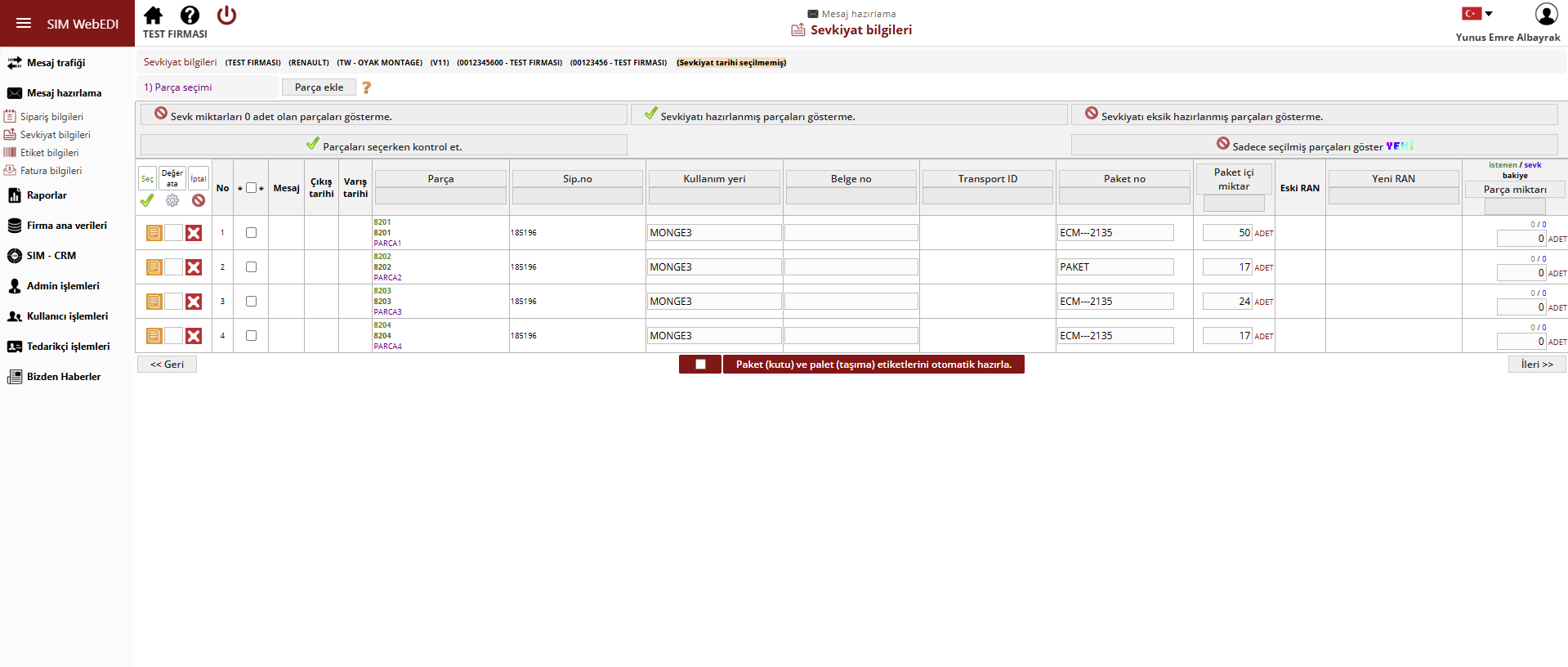
NOT:Veritabanına parça eklemek için (Bkz Parçalar)
Gerekli düzenlemeler yapıldıktan sonra ileri butonuna basılarak devam edilir. Aşağıdaki gibi bir onay penceresi açılır.
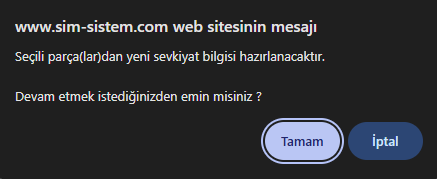
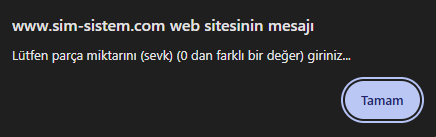
Seçilecek parça kodları mesajdan gelenlerden farklı olmalıdır. Aynıları işaretlenirse başında eklenemeyeceğini belirten kırmızı ikon belirir. Parçalar seçildikten sonra İleri butonuna basılır. Eklenen parçalar Sevkiyat Bilgileri ekranına düşer. Sevkedilecek parçalar seçilip, miktarları girildikten sonra ileri butonuna basılır. Eğer seçilen parçaların sayıları belirtilmezse aşağıdaki gibi bir uyarı verir.
Eğer Yeni Sevkiyat hazırlarken Parçaların Hepsini Listeletip Kendim Seçeceğim seçeneği işaretlenirse aşağıdaki gibi bir ekran açılır.
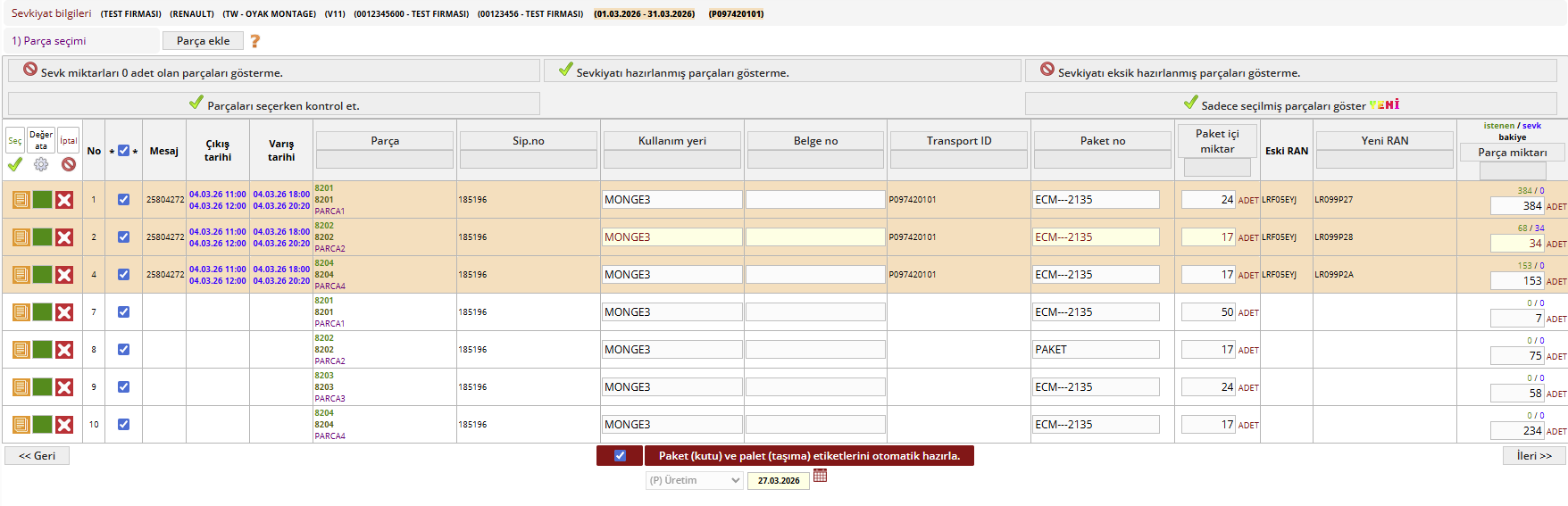
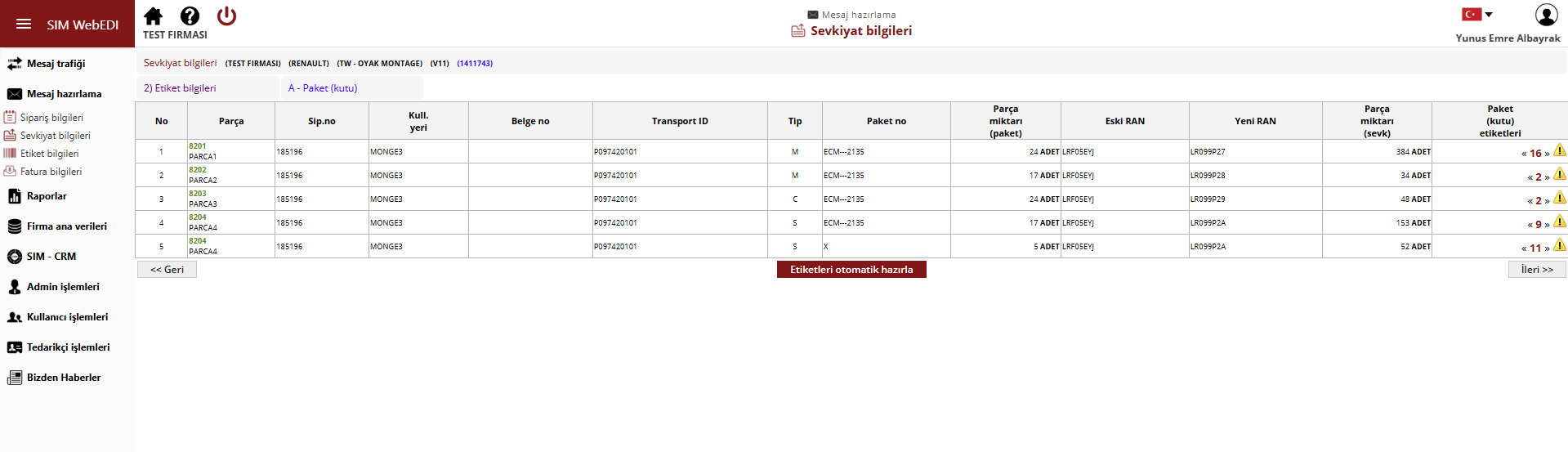
Parçalar seçilip miktarları yazıldıktan sonra "İleri" butonuna basılır. Ekrana aşağıdaki gibi uyarı mesajı gelir. Ok'ye basılırsa hazırlanan sevkiyat, Sevkiyat Bilgileri ekranına gelir.
3.2.3. Parça seçimi:
Hazırlamış olduğunuz sevkiyata yeni parça eklemek ya da parça sayısını değiştirmek için Parça Seçimi altındaki kutuya tıklanır. Yeni Parça Eklemek için "Parça Ekle" butonuna basılır. Ekran görüntüsü aşağıdaki gibidir. Parçalar seçilip ileri butonuyla listeye eklenir.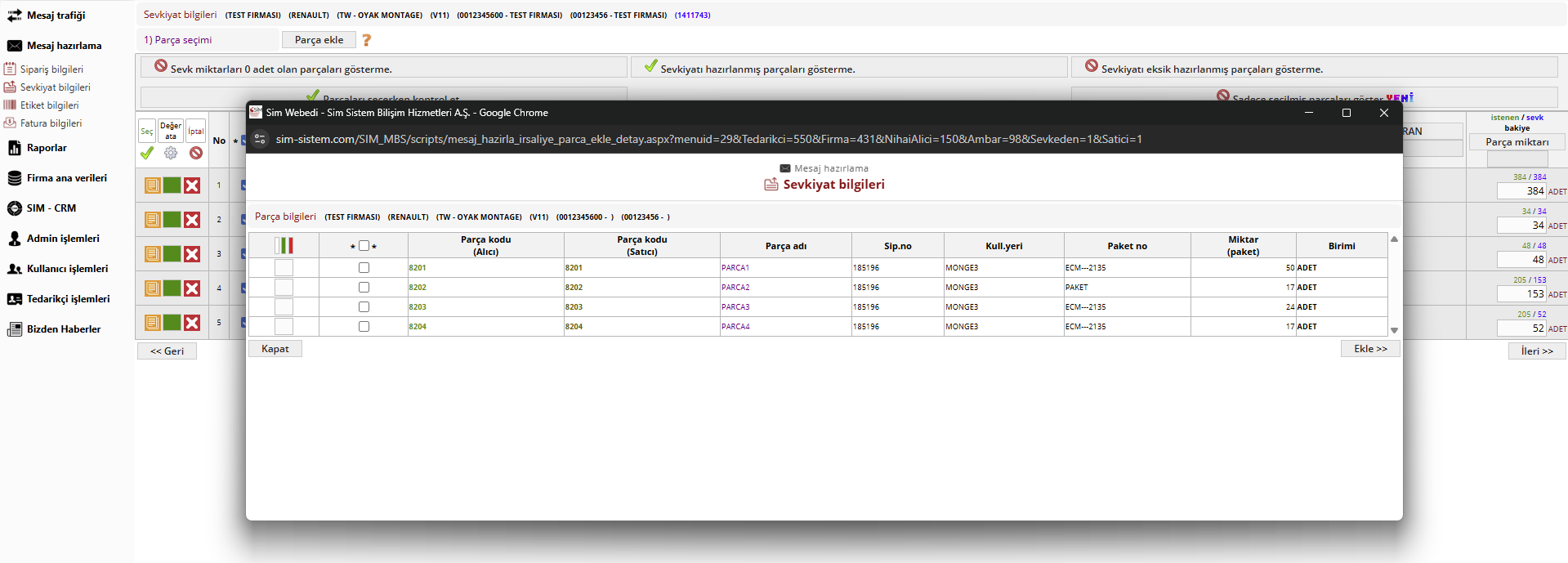
NOT:Bu alandaki parça kodları Firma Veritabanı Parçalar(Satıcı) bölümünde daha önce girilen değerlerdir. Parçaları eklemek için istediğiniz parçaları yanlarındaki kutucukları tıklayarak ileri tuşuna basılır.

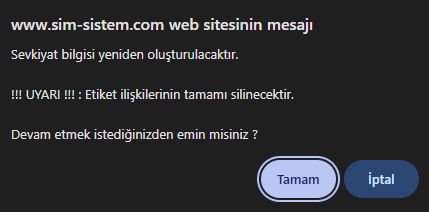
ileri butonuna basıldıktan sonra ekrana yukarıdaki gibi bir görüntü gelir. Eger daha önce ilişkilendirmiş olduğunuz parçalar varsa bunlar silinecektir.Ok'ye basıldığında önceki ve yeni parçaların listesi görülür. Burda tekrar parçaları seçip, Parça sayılarının girilmesi gereklidir.
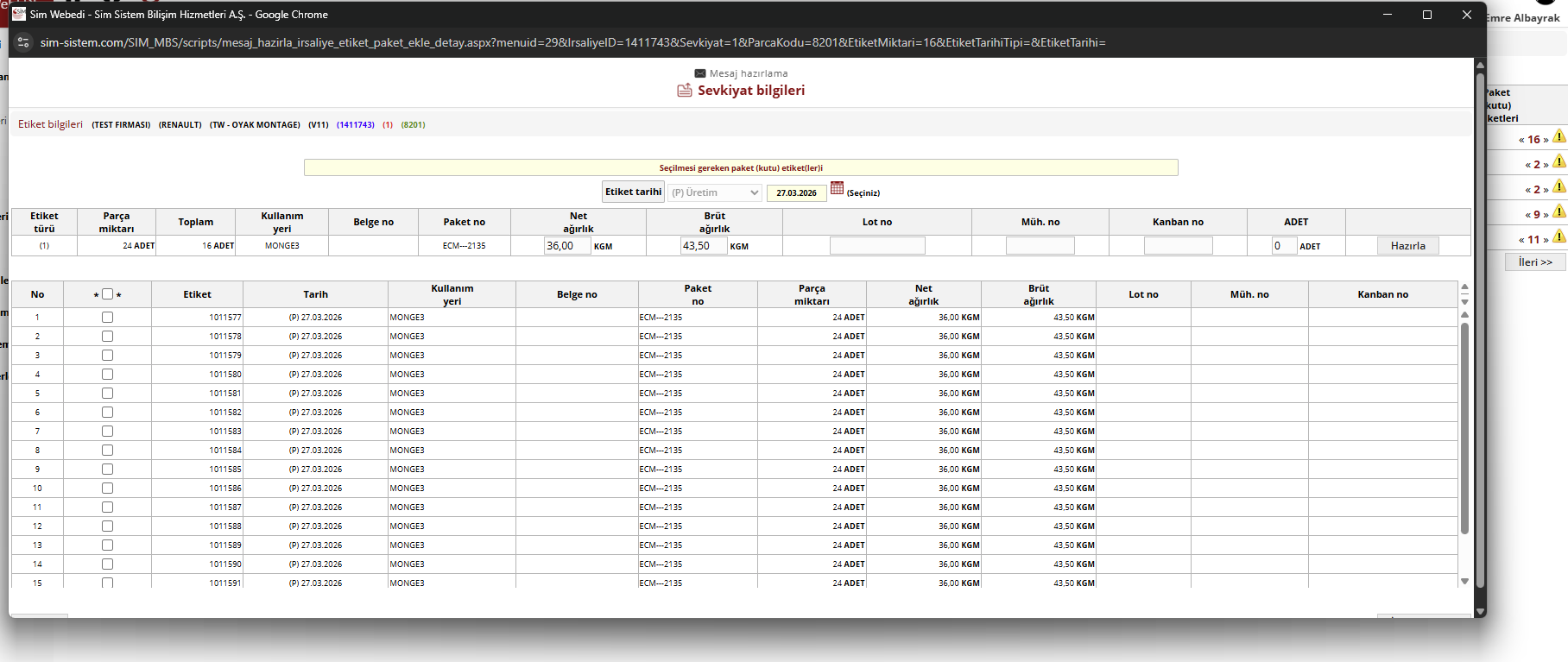
İlgili parçanın sağındaki ikona tıklayarak çıkan ekranda parçanın etiketi hazırlanabilir. Açılan ekranda Hazırla butonuna basıldığında paket sayısına göre sistem tarafından etiket hazırlanır. Daha sonra bu etiketler seçilip "ileri" butonuna tıklanarak ilgili parçanın paket etiketi hazırlanmış olur.
3.2.4. Etiket hazırla / rapor:
Etiket Hazırla altındaki sarı kutular daha palet ve paket etiketlerinin hazırlanmadığını gösterir. Paket(Kutu) Etiketi hazırlamak için Sevkiyat Bilgilerindeki Paket (Kutu) Etiketi hazırlama altındaki kutuya basılır. Etiketler otomatik olarak ya da etiket sayısını ve başlangıç numarası girilerek hazırlanabilir. Ekran görüntüsü aşağıdaki gibidir.
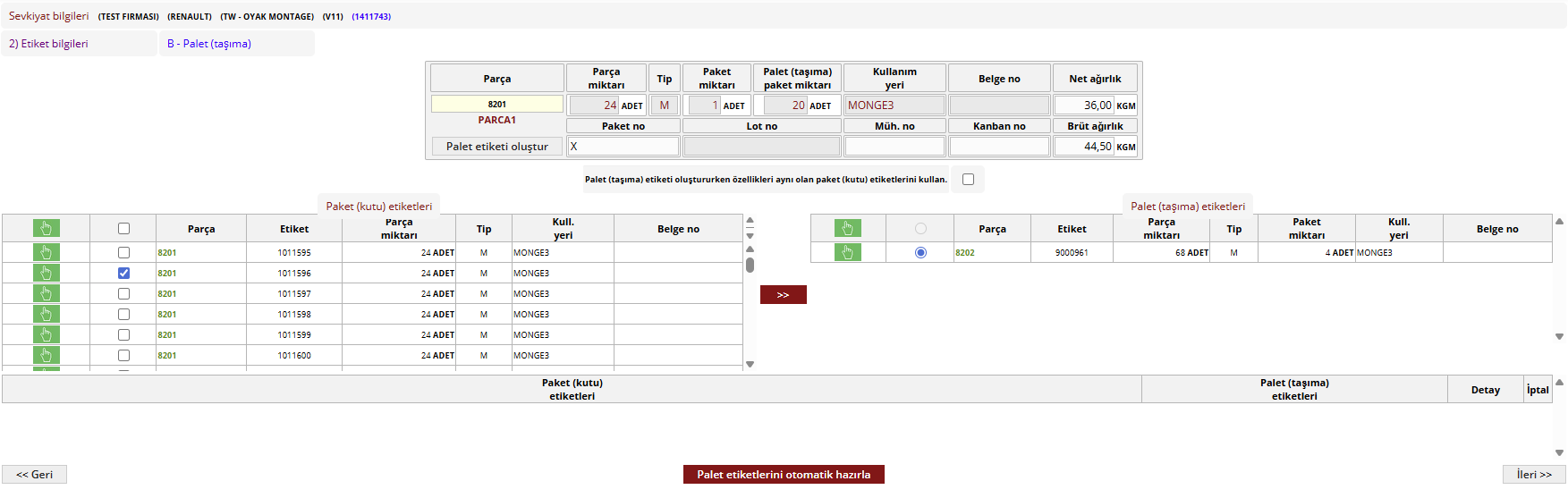
Palet etiketi hazırlanırken de Palet etiketi hazırlama ikonuna tıklanır. Aşağıdaki ekran açılır.
Etiketleri otomatik ilişkilendir butonuna basıldığında sistem tarafından etiket oluşturulur ve parça ile ilişkilendirilir. Diğer bir yol ise öncelikle sol taraftaki parça seçilir, daha sonra "Hazırla" butonuna tıklanarak hazırlanan etiket ekranın sağ tarafına gelir. Bu etiket seçilip "Seçtiğim Etiketleri İlişkilendir" ikonuna basılırsa ilgili parçanın palet etiketi hazırlanmış olur. "ileri" butonuyla da yapılan değişiklikler onaylanır. İlişkilendirmeyi kaldırmak için "İptal" butonu kullanılır.
3.2.5. Etiket indirme:
Etiket İndirme ikonuna bastığınızda açılan ekranda Kaydet ve Aç seçenekleri yer alır. Hazırladığınız etiketleri açabilir ya da kaydedebilirsiniz.
3.2.6. Sevk bilgileri ekranı:
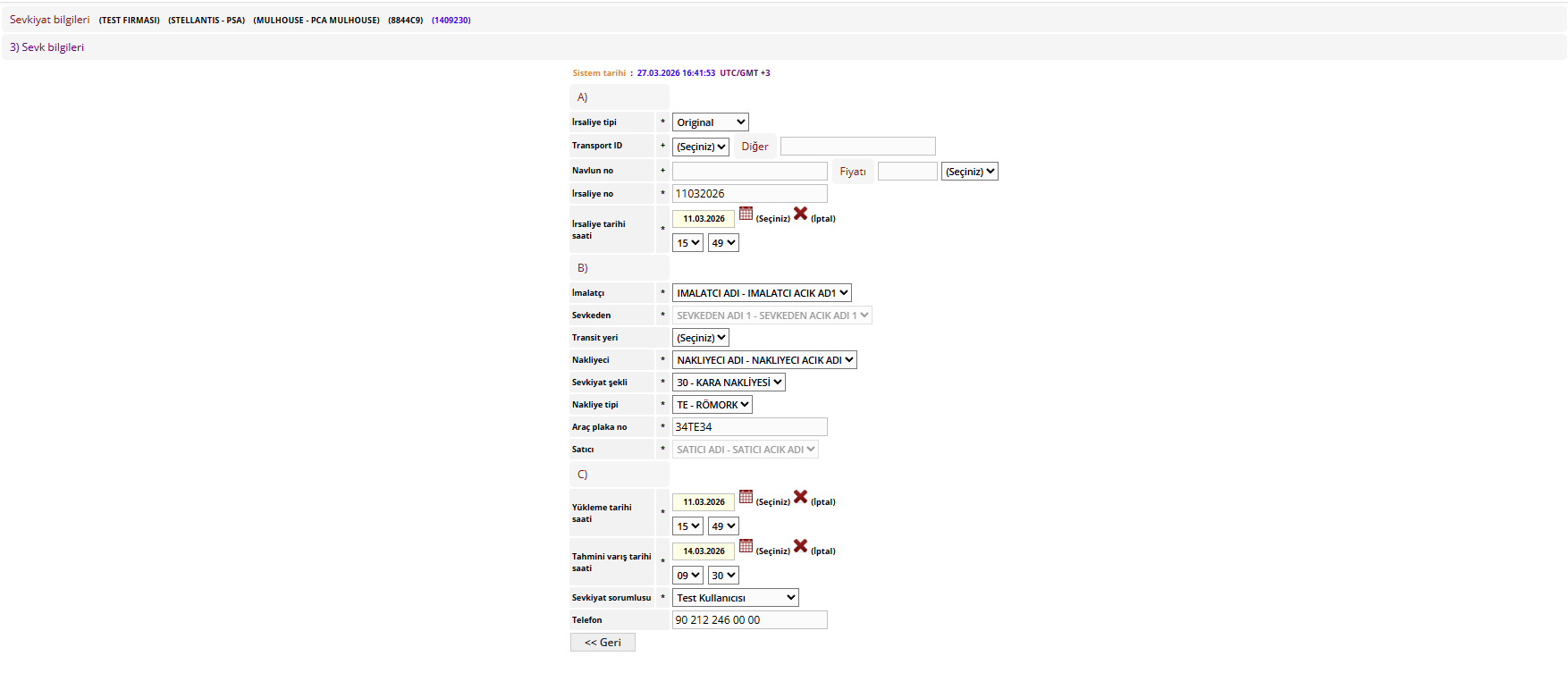
Sevk Bilgileri ekranında hazırlanmış olan palet ve paket etiketlerinin Sevkiyat Bilgileri girilir. İlk bölüm Transport Id nin oluşturulduğu alandır. İkinci Bölüm ise İmalatçı tanımlamalarının yapıldığı bölümdür. Bu alandaki imalatçılar daha önce kullanıcı tarafından tanıtılmış değerlerdir.NOT: İmalatçı tanımlamak için (bkz İmalatçı Tanımlama)
Ekran görüntüsü aşağıdaki gibidir.(*' lı alanlar kesin girilmesi gereken alanlardır.)
 3.2.7. BL hazırlama:
Bu alanın aktifleşebilmesi için Parça Seçimi, Etiket Hazırlama, Sevk Bilgileri
kısımlarını tamamlanıp ikonlarının yeşil olması gerekli. Eğer sarı kutu
görünüyorsa bu işlemi gerçekleştiremezsiniz. BL Hazırlama ikonuna bastığınızda,
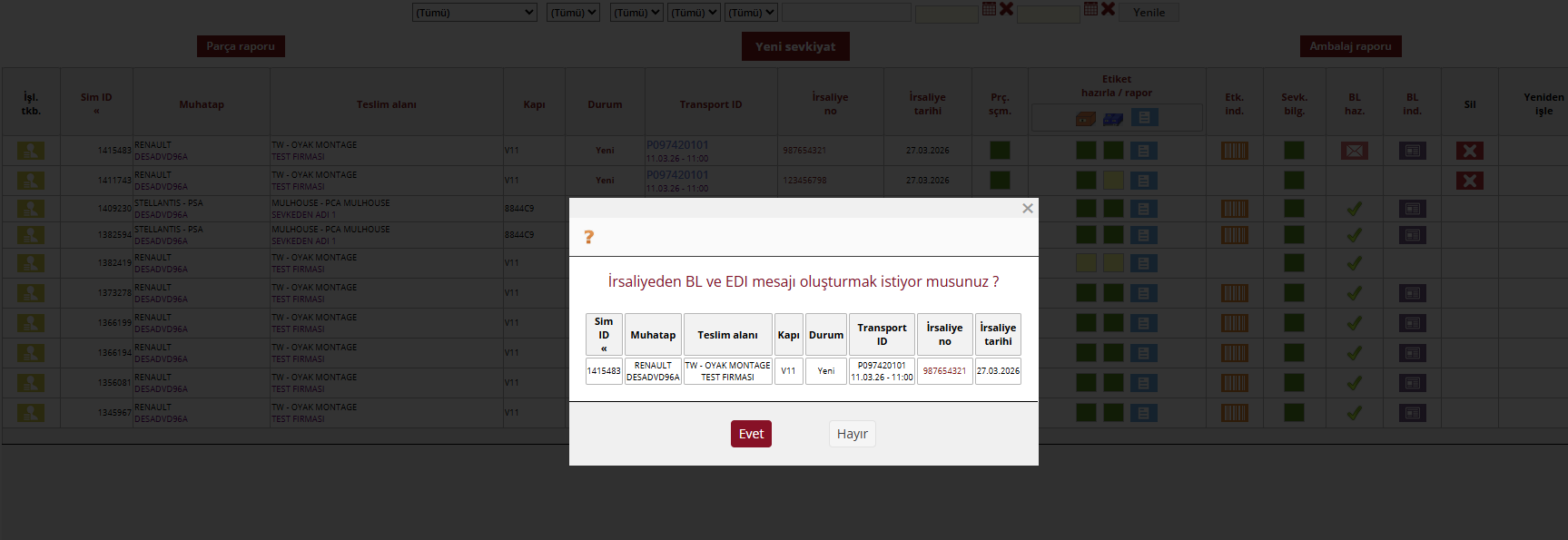
aşağıdaki ekran görünecektir. Evet butonuna basarsanız elektronik mesaj
oluşturulup, gönderilir.
3.2.7. BL hazırlama:
Bu alanın aktifleşebilmesi için Parça Seçimi, Etiket Hazırlama, Sevk Bilgileri
kısımlarını tamamlanıp ikonlarının yeşil olması gerekli. Eğer sarı kutu
görünüyorsa bu işlemi gerçekleştiremezsiniz. BL Hazırlama ikonuna bastığınızda,
aşağıdaki ekran görünecektir. Evet butonuna basarsanız elektronik mesaj
oluşturulup, gönderilir.
 3.2.8. BL indirme:
Hazırlanan etiketlerin nakliyeciye verildiği kağıttır. BL tuşuna basıldığında
ekrana kaydetme penceresi gelir. Çıkan ekrandan Kaydet(Save) butonuna basılarak
BL kağıdı bilgisayara kaydedilip, yazıcıdan çıktısı alınarak nakliyeciye
verilir.
3.2.8. BL indirme:
Hazırlanan etiketlerin nakliyeciye verildiği kağıttır. BL tuşuna basıldığında
ekrana kaydetme penceresi gelir. Çıkan ekrandan Kaydet(Save) butonuna basılarak
BL kağıdı bilgisayara kaydedilip, yazıcıdan çıktısı alınarak nakliyeciye
verilir.